Thursday, 24 October 2013

Kombinasi Band untuk Landsat 8

Setelah beberapa minggu USGS tutup warung karena Pemerintah US lagi shut down, kini USGS sudah bisa diakses kembali. Pastinya ini sangat melegakan. Terutama bagi saya yang lagi butuh intip-intip data, dan juga unduh-unduh data untuk beberapa pekerjaan.

Cara mendownload Landsat 8 sudah pernah saya bahas disini. Nah karena sebelumnya saya biasa pakai Landsat 7 atau Landsat 5, agak kagok juga saat mengkombinasikan band untuk beberapa tema khusus. Akhirnya saya menghadap sang guru yaitu mbah gugel tercinta. Intinya saya temukan di blog milik ESRI ini.

Detail kegunaan masing-masing band adalah sebagai berikut:


Landsat 8 Operational Land Imager (OLI) and Thermal Infrared Sensor (TIRS) 

Band
Wavelength
Useful for mapping
Band 1 – coastal aerosol
0.43-0.45
coastal and aerosol studies
Band 2 – blue
0.45-0.51
Bathymetric mapping, distinguishing soil from vegetation and deciduous from coniferous vegetation
Band 3 - green
0.53-0.59
Emphasizes peak vegetation, which is useful for assessing plant vigor
Band 4 - red
0.64-0.67
Discriminates vegetation slopes
Band 5 - Near Infrared (NIR)
085.-0.88
Emphasizes biomass content and shorelines
Band 6 - Short-wave Infrared (SWIR) 1
1.57-1.65
Discriminates moisture content of soil and vegetation; penetrates thin clouds
Band 7 - Short-wave Infrared (SWIR) 2
2.11-2.29
Improved moisture content of soil and vegetation and  thin cloud penetration
Band 8 - Panchromatic
.50-.68
15 meter resolution, sharper image definition
Band 9 – Cirrus
1.36 -1.38
Improved detection of cirrus cloud contamination
Band 10 – TIRS 1
10.60 – 11.19
100 meter resolution, thermal mapping and estimated soil moisture
Band 11 – TIRS 2
11.5-12.51
100 meter resolution, Improved thermal mapping and estimated soil moisture

Kombinasi band :


Aplikasi
Kombinasi Band
Natural Color
4 3 2
False Color (urban)
7 6 4
Color Infrared (vegetation)
5 4 3
Agriculture
6 5 2
Atmospheric Penetration
7 6 5
Healthy Vegetation
5 6 2
Land/Water
5 6 4
Natural With Atmospheric Removal
7 5 3
Shortwave Infrared
7 5 4
Vegetation Analysis
6 5 4

Tuesday, 4 June 2013

Download Landsat 8 - MUDAH dan GRATIS

Telah diketahui bahwa dalam beberapa minggu terakhir ini, data Landsat 8 sudah bisa di download. Nah, disini Tukang Peta akan berbagi cara untuk mendownload-nya. Salah satu cara yang mudah adalah menggunakan LandsatLook Viewer. Pertama-tama adalah membuka website tersebut. Kemudian ikuti beberapa langkah berikut :
1. Zoom in sesuai area yang diinginkan
2. Klik "Select Scenes"


 3. Klik Table


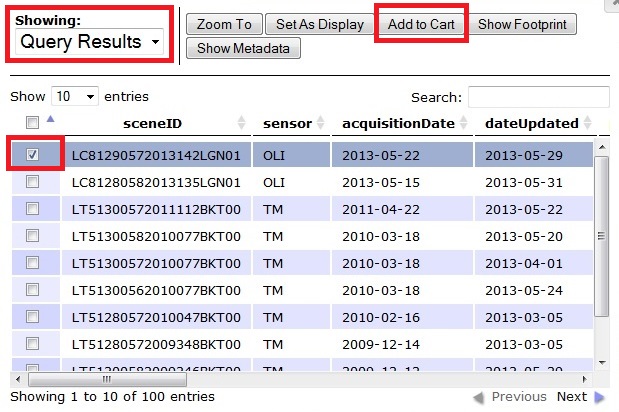
4. Pilih "Query Results" pada kolom "Showing" di kiri atas. Centrang scenes yang diinginkan. Klik "Add to Cart"


5. Pilih "Cart" pada kolom "Showing". Klik "Get Landsat Data"


6. Sign In di Earth Explorer. Kalau belum pernah punya account, silahkan Register terlebih dahulu.


7. Klik tanda Download di kolom paling kanan


8. Pilih jenis data yang akan di download. Untuk memperoleh data landsat seutuhnya pilih "Level 1 Product"

Selamat Mencoba

Monday, 13 May 2013

Download Image Resolusi Tinggi dari Google Menggunakan ScreenGrab

Salah satu cara mudah untuk mendownload citra beresolusi tinggi dari Google adalah menggunakan fasilitas ScreenGrab dari Firefox browser. Syarat yang diperlukan tentunya jaringan internet yang handal. Dan tersedianya Firefox browser, ScreenGrab extention untuk Firefox dan Notepad.

Setelah itu, ikuti beberapa langkah berikut ini :

    1. Buka Firefox, klik Tools dan pilih Add-ons
 

    2. Di kotak search tulis "ScreenGrab" kemudian enter
    3. Pilih Screenshot Pim
    4. Install, kemudian restart Firefox
    5. Buka Google Maps di www.maps.google.com
 

    6. Pilih Satellite sebagai map layer kemudian zoom untuk menentukan lokasi yang akan didownload image-nya
    7. Zoom maksimum dan catatlah berapa skala yang muncul
 

    8. Klik "link"
    9. Klik “Costumize and preview embedded map”. Kemudian akan muncul windows baru Firefox
    10. Pilih “Custom” dan tentukan lebar area yang ingin dicapture. Semakin canggih komputer dan semakin cepat jaringan internet, semakin luas area yang bisa didownload dalam satu kali capture
 

    11. Copy HTML (ada di pojok kiri bawah)
    12. Buka Notepad dan Paste

    13. “Save As” notepad sebagai HTML (diketik secara manual, misal Tangkahan.html)
    14. Buka file HTML tersebut menggunakan Firefox kemudian "Save Complete Page As"
 

    15. Simpan file dengan format JPG
 

    16. Selesai!!

Sebelum digunakan Image hasil download dari Google Earth harus digeoreference dahulu. Georeferencing wajib dilakukan agar Image mempunyai system koordinat

Catatan Tambahan : Cara ini sudah tidak berlaku lagi karena Google membuat peraturan baru dalam tools "Customize and Preview Embedded Map. Harus disiasati dengan sedikit trik. Caranya sudah saya tulis dalam artikel baru, yaitu :

Download Image Resolusi Tinggi dari "New Google Maps" Menggunakan ScreenGrab (Bagian 2)

Salam Peta

Tuesday, 7 May 2013

DIVA-GIS : Penyedia Data (Shapefiles) Seluruh Dunia

Bingung cari data format shapefile untuk bikin peta negara-negara seluruh dunia? Nah, ini situs jadi salah satu solusi yahud-nya!

http://www.diva-gis.org/gdata

Tinggal pilih negara mana yang mau di download. Ada 8 macam data yang bisa diunduh, diantaranya :
1. Administrative areas
2. Inland water
3. Roads
4. Railroads
5. Elevation
6. Land cover
7. Population
8. Gazetteer

Untuk lebih jelasnya, langsung saja kunjungi situsnya ya kawan.


Sumber : http://www.diva-gis.org/gdata

P O P U L A R