Showing posts with label Landsat. Show all posts

Thursday, 16 October 2014

Sekilas Pandangan Mata Untuk Besitang

Di Koran Minggu Pagi, dulu waktu masih remaja, saya suka sekali mencari perbedaan di dua gambar yang hampir mirip. Sekilas sama, tapi ada beberapa items yang terletak perbedaan-perbedaannya. Biasanya berjudul "temukan 5 perbedaan pada gambar di bawah ini".

Setelah dewasa (baca: tua), sekarang sukanya iseng mencari perbedaan penampakan di beberapa citra satelit. Terutama di lokasi-lokasi yang emang "HOT" menjadi langganan perubahan tutupan lahan. Karena dulu pernah kerja untuk Taman Nasional Gunung Leuser (TNGL), maka BESITANG adalah lokasi HOT tersebut. Di tahun 1990, kawasan hutan di Besitang masih ijo royo-royo. Hingga datanglah permasalahan yang sangat komplek, rumit, pelik, sulit bahkan menegangkan (kawan-kawan di TNGL pasti paham akan hal ini). 

Tahun 2004, karena keelokannya TNGL masuk dalam list Warisan Dunia. Tak lama waktu berlalu, sudah masuk dalam Danger List di 2011. Salah satu sebab utamanya ya Perambahan Hutan dan Illegal Logging. Hingga kini, upaya-upaya pengembalian status Warisan Dunia terus diusahakan. Pemerintah dibantu oleh pihak NGOs, UN, Swasta hingga masyarakat bahu-membahu memulihkan statusnya.

Namun demikian, terlepas dari itu semua sebagai tukang iseng melihat yang hot-hot, kemaren sore iseng download Landsat 8 tahun 2014 yang tersedia gratis di USGS. Sementara saya sudah ada Landsat 5 tahun 2009. 


Mulai deh cari-cari mana yang beda. Dalam kurun waktu 5 tahun, nampak sekali perubahan dasyat dari hutan ke non hutan (lihat 3 lingkaran dalam gambar). Dalam hal ini saya sendiri gak punya kapasitas untuk banyak ngemeng. Para ahli hutan, ahli kebijakan, ahli hukum dan ahli segala-galanya  pastinya lebih mengerti.

Friday, 2 May 2014

Download Landsat 8 Melalui Glovis USGS

Sebelumnya saya pernah menuliskan cara mendownload Landsat 8 menggunakan Landsat Look Viewer DISINI. Ada cara lainnya yang menurut saya lebih mudah dan praktis. Yaitu melalui GLOVIS. Lebih mudah karena kita bisa secara langsung melihat previewnya.

Berikut caranya:

1. Buka website Glovis di http://glovis.usgs.gov/. Pastikan anda sudah meng-install Software Java dan sudah memiliki akun di USGS


2. Cek ketersediaan data di Scene Information. Lihat juga detail informasinya, seperti prosentase tutupan awan dan tanggal akuisisi. Pastikan ada tulisan "Downloadable" di pojok kiri atas. Sebagai contoh saya akan mendownload sebagian wilayah Lampung.


Tuesday, 4 February 2014

Landsat 7 Sudah Tidak Bisa Didownload Lagi

Lumayan kaget pagi ini, lihat status teman (makasih ya Elida) yang kasih info kalo Landsat 7 sudah tidak bisa didownload lagi per tanggal 4-5 Februari 2014 ini. Penasaran, saya pun coba buka-buka website USGS. Dan ternyata benar Landsat 7 sudah tidak tersedia lagi (sedih banget). Mungkin hal ini dilakukan USGS untuk lebih memaksimalkan support data untuk Landsat 8.


Nah, akan tetapi si Landsat 8 ini juga sedang di maintain. Daaaaaaan....sedang tidak bisa didownload untuk 50 hari kedepan. Dowewewewew......

Jadi bagi yang butuh donlot-donlot harap bersabar untuk 50 hari kedepan

SALAM DONLOT!!!

Wednesday, 8 January 2014

Pan-Sharpening Landsat 8 Menggunakan ArcMap

Seperti yang sudah kita ketahui bahwa Landsat 8 memiliki 11 band. Diantaranya band Visible, Near Infrared (NIR), Short Wave Infrared (SWIR), Panchromatic dan Thermal. Lengkapnya sudah pernah saya bahas sebelumnya di Kombinasi Band untuk Landsat 8. Band 1,2,3,4,5,6,7 dan 9 mempunyai resolusi spasial 30 meter,  band 8 mempunyai resolusi spasial 15 meter, sementara band 10 dan 11 resolusi spasialnya 100 meter.

Untuk memaksimalkan data Landsat 8, penggabungan antara resolusi 30 meter menjadi 15 meter sangatlah bermanfaat. Terutama untuk mempertajam obyek dalam melakukan analisis visual. Ini yang sering disebut proses Pan-Sharpening. Pada umumnya proses ini sering dilakukan di software Remote Sensing seperti ERDAS, ENVI atau Er Mapper. Bagi yang tak mempunyai software tersebut tak perlu risau dan kawatir. Karena proses ini bisa dilakukan di ArcGIS.

Sebagai contoh, saya melakukan pan-sharpening Landsat 8 untuk sebagian wilayah papua. Berikut caranya:
1. Buka ArcMap. Buka ArcToolBoox - Data Management Tools - Raster - Raster Processing - Create Pan-sharpened Raster Dataset

2. Dalam kotak dialog ini perhatikan beberapa hal berikut :

Monday, 16 December 2013

RGB Composite Bands Landsat 8 di ArcMap

Seperti yang telah kita ketahui, pre-processing Citra Satelit bisa juga dilakukan di software ArcGIS. Caranya justru lebih simpel jika dibandingkan dengan menggunakan software Image Processing seperti ERDAS, ENVI, Er Mapper, dsb.

Salah satu langkah penting sebelum melakukan analisa citra adalah menggabungkan bands (Composite Bands) dari multiple hingga menjadi RGB (Red Green Blue). Proses composite yang saya bahas kali ini adalah menggunakan Citra Landsat 8 yang mempunyai 11 bands. Sebagai contoh saya menggunakan landsat daerah Kalimantan Tengah. Cara mendownload Citra Landsat 8 bisa ditemukan DISINI.

Berikut ini langkah-langkah praktisnya :
1. Buka ArcMap - Klik ArcToolBox
2. Pilih Data Management Tools - Raster - Raster Processing - Composite Bands


Thursday, 24 October 2013

Kombinasi Band untuk Landsat 8

Setelah beberapa minggu USGS tutup warung karena Pemerintah US lagi shut down, kini USGS sudah bisa diakses kembali. Pastinya ini sangat melegakan. Terutama bagi saya yang lagi butuh intip-intip data, dan juga unduh-unduh data untuk beberapa pekerjaan.

Cara mendownload Landsat 8 sudah pernah saya bahas disini. Nah karena sebelumnya saya biasa pakai Landsat 7 atau Landsat 5, agak kagok juga saat mengkombinasikan band untuk beberapa tema khusus. Akhirnya saya menghadap sang guru yaitu mbah gugel tercinta. Intinya saya temukan di blog milik ESRI ini.

Detail kegunaan masing-masing band adalah sebagai berikut:


Landsat 8 Operational Land Imager (OLI) and Thermal Infrared Sensor (TIRS) 

Band
Wavelength
Useful for mapping
Band 1 – coastal aerosol
0.43-0.45
coastal and aerosol studies
Band 2 – blue
0.45-0.51
Bathymetric mapping, distinguishing soil from vegetation and deciduous from coniferous vegetation
Band 3 - green
0.53-0.59
Emphasizes peak vegetation, which is useful for assessing plant vigor
Band 4 - red
0.64-0.67
Discriminates vegetation slopes
Band 5 - Near Infrared (NIR)
085.-0.88
Emphasizes biomass content and shorelines
Band 6 - Short-wave Infrared (SWIR) 1
1.57-1.65
Discriminates moisture content of soil and vegetation; penetrates thin clouds
Band 7 - Short-wave Infrared (SWIR) 2
2.11-2.29
Improved moisture content of soil and vegetation and  thin cloud penetration
Band 8 - Panchromatic
.50-.68
15 meter resolution, sharper image definition
Band 9 – Cirrus
1.36 -1.38
Improved detection of cirrus cloud contamination
Band 10 – TIRS 1
10.60 – 11.19
100 meter resolution, thermal mapping and estimated soil moisture
Band 11 – TIRS 2
11.5-12.51
100 meter resolution, Improved thermal mapping and estimated soil moisture

Kombinasi band :


Aplikasi
Kombinasi Band
Natural Color
4 3 2
False Color (urban)
7 6 4
Color Infrared (vegetation)
5 4 3
Agriculture
6 5 2
Atmospheric Penetration
7 6 5
Healthy Vegetation
5 6 2
Land/Water
5 6 4
Natural With Atmospheric Removal
7 5 3
Shortwave Infrared
7 5 4
Vegetation Analysis
6 5 4

Tuesday, 4 June 2013

Download Landsat 8 - MUDAH dan GRATIS

Telah diketahui bahwa dalam beberapa minggu terakhir ini, data Landsat 8 sudah bisa di download. Nah, disini Tukang Peta akan berbagi cara untuk mendownload-nya. Salah satu cara yang mudah adalah menggunakan LandsatLook Viewer. Pertama-tama adalah membuka website tersebut. Kemudian ikuti beberapa langkah berikut :
1. Zoom in sesuai area yang diinginkan
2. Klik "Select Scenes"


 3. Klik Table


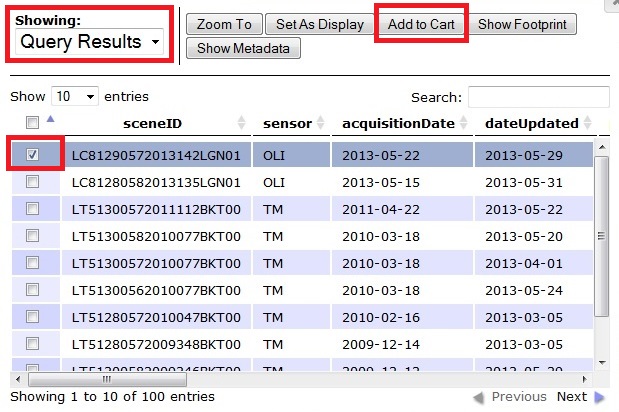
4. Pilih "Query Results" pada kolom "Showing" di kiri atas. Centrang scenes yang diinginkan. Klik "Add to Cart"


5. Pilih "Cart" pada kolom "Showing". Klik "Get Landsat Data"


6. Sign In di Earth Explorer. Kalau belum pernah punya account, silahkan Register terlebih dahulu.


7. Klik tanda Download di kolom paling kanan


8. Pilih jenis data yang akan di download. Untuk memperoleh data landsat seutuhnya pilih "Level 1 Product"

Selamat Mencoba

P O P U L A R