Wednesday, 23 April 2014

Ada 97 Pipa Di Sepanjang Kali Progo

Sejak erupsi Merapi tahun 2010, Kali Progo mendapatkan berkah yang luarbiasa berupa pasir dengan kualitas wahid. Hulu Kali Progo memang bukanlah Merapi, melainkan Sumbing dan Sindoro yang ada di Jawa Tengah. Namun aliran lahar dari Merapi juga banyak yang bermuara di Kali Progo. Sudah sejak lama aktivitas penambangan pasir di sepanjang Kali Progo menjadi tumpuan mata pencaharian warga disekitarnya. Saya masih ingat waktu kecil, kalau mengumpulkan pasir itu ya secara manual. Dikumpulkan menggunakan senggrong hingga membukit, kemudian ditaruh kedalam bak truk secara manual pula.

Fenomena mengumpulkan pasir menggunakan senggrong sudah berganti. Sejak akhir tahun 2012 masyarakat Kali Progo seakan berlomba-lomba menambang pasir dengan peralatan yang lebih canggih yaitu menggunakan mesin diesel untuk menyedot pasir. Kalo dulu dalam bayangan saya pipa-pipa dalam pompa itu hanya mengalirkan air namun sekarang bisa mengalirkan pasir juga. Amazing! Di tempat saya pernah ada sekelompok warga yang membuat penambangan pasir secara bersama. Karena modal penambangan pasir modern ini membutuhkan modal yang tak sedikit. Untuk membeli pompa, pipa dan sebagainya. Namun pada akhirnya kelompok penambang pasir tersebut bubar juga. Seperti biasanya, usaha bersama memang jarang bisa bertahan lama. Namun usaha tambang pasir secara personal makin tumbuh disana-sini.

Beberapa minggu lalu saya cek Google Earth, ternyata hampir seluruh wilayah sepanjang Kali Progo sudah ter-cover oleh Citra Satelit beresolusi tinggi dari CNES dengan update terakhir tanggal 9 September 2013. Fenomena menarik yang saya tangkap adalah munculnya kenampakan jalur-jalur pipa di sepanjang Kali Progo. Jumlahnya puluhan!


Wednesday, 16 April 2014

Download Image Resolusi Tinggi dari "New Google Maps" Menggunakan ScreenGrab (Bagian 2)

Sejak Maret 2014, tools "Customize and Preview Embedded Map" menghilang dari Google Maps. Hal ini saya ketahui dari seorang pembaca Tukang Peta yang menanyakan kenapa ga bisa download image dari Google lagi (Terimakasih buat Mas Ajun Purwanto). Setelah saya cek memang benar demikian adanya. Agak panik juga jadinya, karena bagi saya tools "Customize and Preview Embedded Map" ini sangatlah sakti  keberadaannya. Mulailah saya utak-utek Google Map, searching sana-sini. Dan hanya menemukan DIALOG INI.

Setelah saya coba-coba, akhirnya ketemu juga caranya, yaitu :
1. Pastikan anda mempunyai akun di Google dan telah meng-install Screengrab
2. Buka Google Maps : https://maps.google.com/

3. Klik "My Places"


4. Zoom wilayah yang ingin anda download (sebagai contoh saya akan mendownload wilayah Waduk Sermo di Kulon Progo)
5. Klik "Create with classic My Maps"

Skala Peta Vs Resolusi Raster

Seperti yang sudah kita pahami, skala adalah perbedaan relatif ukuran/jarak antara fitur dalam gambar (peta) dengan fitur yang sebenarnya ada di lapangan. Sebagai contoh skala 1 : 50.000, diartikan bahwa setiap satu unit di peta mewakili 50.000 unit di lapangan. Unit tersebut biasanya dalam satuan inchi atau centimeter. Sementara resolusi pixel adalah ukuran area di lapangan yang dapat terwakili dalam 1 pixel.

Data raster biasanya tidak dikaitkan dengan skala tertentu, meskipun resolusi raster juga merupakan indikasi kedetilan citra satelit. Menurut blog di ESRI, kita dapat mengalikan ukuran pixel (dalam meter) dengan angka 2000 untuk mengetahui tingkat skala yang paling rinci/sesuai. Sebagai contoh sebuah citra satelit mempunyai resolusi spasial 30 meter, maka data tersebut bisa dilihat detil dalam tingkat skala 1 : 60.000. Namun pada prakteknya banyak orang yang menggunakan resolusi 30 meter untuk tingkat skala yang kurang rinci, misalnya skala 1 : 100.000.

Berikut tabel kesesuaian resolusi raster dengan tingkatan skala peta :

Raster Resolution
(in meters)
Detectable size
(in meters)
Map Scale
0.5
1
1 : 1000
2.5
5
1 : 5000
5
10
1 : 10.000
25
50
1 : 50.000
50
100
1 : 100.000
125
250
1 : 250.000
250
500
1 : 500.000
500
1000
1 : 1.000.000

Untuk lebih mudahnya bisa dihitung dengan rumus sederhana berikut ini:

Skala Peta = Resolusi Raster x 2 x 1000

Demikianlah. 
Salam Peta

Sumber :


Tuesday, 18 March 2014

Menghitung Luas Area di Google Earth Menggunakan Earth Point

Saat ini data yang ditampilkan oleh Google Earth, disebagian wilayah mempunyai data dengan resolusi tinggi. Tentunya tampilan data ini sangat bermanfaat sekali untuk melakukan preview dan quick analysis. Sebagai contoh kita akan mencermati perkembangan tutupan lahan dalam suatu wilayah hutan lindung ataupun wilayah taman nasional. Data hires (high resolution) yang dipakai oleh Google Earth adalah data Ikonos, World View, QuickBird dan Geo Eye dengan resolusi dari 1 meter hingga 0.5 meter.

Dengan resolusi sebesar itu dengan mudah kita bisa mencermati penampakan encroachment, logging area, logging road, longsor, jalan setapak dan sebagainya. Selain informasi lokasi dalam bentuk koordinat, kita juga mengetahui luasan area yang kita identifikasi secara cepat. Berikut caranya :

1. Buka Google Earth. Tampilkan batas kawasan lindungnya. Sebagai contoh saya menampilkan batas Taman Nasional Lorentz yang ada di Papua. Dengan demikian kita bisa tahu wilayah yang dicurigai tersebut ada di dalam atau diluar.


2. Zoom in wilayah yang mempunyai image dengan resolusi tinggi. Mulailah mengidentifikasi. Sebagai contoh saya menemukan tanah terbuka yang ada disebuah tebing.

Thursday, 6 March 2014

Konversi data KML Menjadi Shapefile (KML to SHP) Menggunakan DNR Garmin

Ada kalanya kita mendapatkan data spasial yang mempunyai format KML, yaitu format data yang bisa dibuka menggunakan Google Earth. Untuk menampilkan data KML ke dalam ArcMap harus dikonversi dahulu menjadi data SHP. Ada beberapa cara untuk melakukan konversi KML to SHP. Sepanjang yang saya tahu diantaranya adalah :

1. Bisa langsung dilakukan di ArcGIS 10.x (kapan-kapan saya tuliskan caranya)
2. Menggunakan ekstensi KML_to_SHP untuk ArcGIS 9.2.x
3. Menggunakan software online kml2shp

Kemaren saya mencoba menggunakan cara ke 2 dan 3, namun GAGAL!  Alhasil saya iseng memanfaatkan keberadaan software DNR Garmin. Ternyata BERHASIL! Dan langkahnya juga lebih simpel. Caranya :

1. Download data KML yang tersedia. Sebagai contoh saya mendownload data Tutupan Lahan wilayah Jawa Timur yang ada di WebGIS Kehutanan
2. Buka data KML di Google Earth. Klik kanan, Save Place As.


Tuesday, 4 March 2014

Download Data Tutupan Lahan Seluruh Indonesia dari WebGIS Kehutanan

Ketersediaan data di WebGIS Kehutanan ini sudah pernah saya bahas dua kali yaitu di :

1. Misteriusnya Data Tutupan Lahan dari Dirjen Planologi Kehutanan
2. Misteriusnya Data Tutupan Lahan dari Dirjen Planologi Kehutanan (Bagian 2) 

Walaupun masih menyisakan tanda tanya besar, namun ketersediaan data dalam WebGIS tersebut memberikan harapan dan angin segar bagi para pemburu data gratis untuk tujuan yang beraneka rupa.  Untuk mendapatkan datanya pun sangatlah mudah, yaitu :

1. Buka WebGIS Kehutanan pada link : http://appgis.dephut.go.id/appgis/


Friday, 14 February 2014

Bagi Yang Butuh Beli Citra Satelit

Pembaca Tukang Peta yang berbahagia, sekedar ingin sharing. Untuk mendukung pekerjaan di bidang perpetaan, kadang kita membutuhkan data berupa citra satelit (baik resolusi menengah/tinggi) dengan akuisisi waktu sesuai kebutuhan. 

Beberapa tahun terakhir ini setiap saya membutuhkan data citra, saya selalu membelinya di LatifaArdh. Selain ramah, mbak Ana (sang pemilik LatifaArdh) juga selalu memfasilitasi apa maunya kita. Mencari data citra itu susah-susah gampang. Belum milih tanggalnya, belum keawanannya, apalagi masalah harga. Kadang setelah berbusa-busa minta info citra ini-itu pun saya gagal membeli. Tapi mbak Ana gak pernah marah. 

Perbedaan membeli data di LatifaArdh dengan ditempat lain adalah selain kita diberikan data aslinya, kita juga diberikan data yang sudah semi-olah. Seperti sudah diolah menjadi citra hijau semu, merah semu bahkan warna natural. Jadi kalau pengen buru-buru lihat hasil preview-nya tak perlu susah-susah melakukan komposit band. Bahkan juga beberapa data sudah dilakukan pan-sharpening. Data semi-olah itu bisa langsung kita pakai untuk layout ataupun visual interpretation.

Soal harga, data yang dijual oleh LatifaArdh cukup bersaing ketat dengan yang lainnya. Jadi bagi yang butuh membeli data citra, LatifaArdh bisa menjadi salah satu pilihan yang menarik.

Untuk info lebih lanjut, silahkan kunjungi di :
http://latifaardh.blogspot.com/

Tuesday, 4 February 2014

Landsat 7 Sudah Tidak Bisa Didownload Lagi

Lumayan kaget pagi ini, lihat status teman (makasih ya Elida) yang kasih info kalo Landsat 7 sudah tidak bisa didownload lagi per tanggal 4-5 Februari 2014 ini. Penasaran, saya pun coba buka-buka website USGS. Dan ternyata benar Landsat 7 sudah tidak tersedia lagi (sedih banget). Mungkin hal ini dilakukan USGS untuk lebih memaksimalkan support data untuk Landsat 8.


Nah, akan tetapi si Landsat 8 ini juga sedang di maintain. Daaaaaaan....sedang tidak bisa didownload untuk 50 hari kedepan. Dowewewewew......

Jadi bagi yang butuh donlot-donlot harap bersabar untuk 50 hari kedepan

SALAM DONLOT!!!

Tuesday, 28 January 2014

Cropping File DEM/Image Menggunakan Batas Wilayah

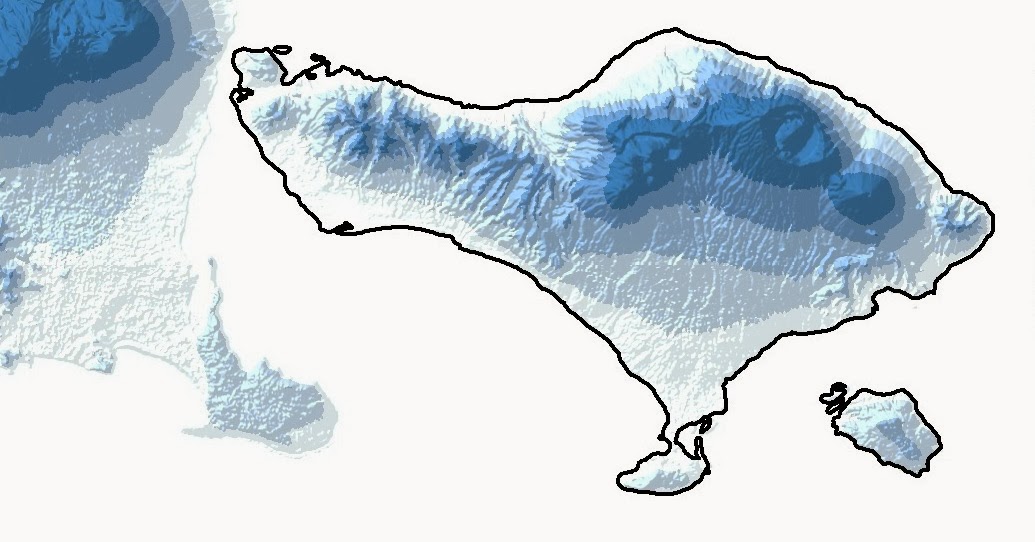
Melanjutkan pembahasan soal mendonwload data DEM ataupun Citra Satelit, sebelum digunakan ada kalanya data tersebut perlu dipotong sesuai kebutuhan agar file yang ada tidak terlalu besar. Proses pemotongan/cropping bisa mudah dilakukan menggunakan tool CLIP di Raster Processing-nya ArcMap. Yang dibutuhkan disini adalah file poligon wilayah yang diperlukan. Sebagai contoh, saya akan memotong DEM hasil gabungan untuk wilayah Bali. Disini saya menggunakan poligon pulau Bali. Sebelum melakukan crop, pastikan data DEM/Image mempunyai proyeksi coordinat yang sama dengan data poligon.

Berikut caranya:
1. Tampilkan dilayar data DEM hasil gabungan dengan data poligon pulau Bali


2. Buka Data Management Tools - Raster - Raster Processing - Clip

Wednesday, 22 January 2014

Menggabungkan Data DEM Menggunakan Mosaic Tool di ArcMap

Data DEM hasil download dari ASTER GDEM untuk satu lokasi bisa terdiri dari beberapa file. Misalnya untuk pulau Bali terdiri dari 4 file. Sebelum digunakan atau diolah lebih lanjut, 4 file tersebut bisa digabungkan terlebih dahulu. Salah satu cara yang bisa dipakai adalah menggunakan Tool "Mosaic To New Raster" yang ada pada ArcToolBoox di ArcMap.

Berikut caranya :
1. Buka ArcToolBox di ArcMap. Pilih Data Management Tools - Raster - Raster Dataset - Mosaic To New Raster


2. Pada Input Raster, masukkan keempat data DEM yang mempunyai akhiran : dem.tif.

P O P U L A R